Showing posts with label Arduino. Show all posts

Saturday, October 15, 2016

Arduino සිංහලෙන් - උෂ්ණත්වමානයක් හඳමු 3


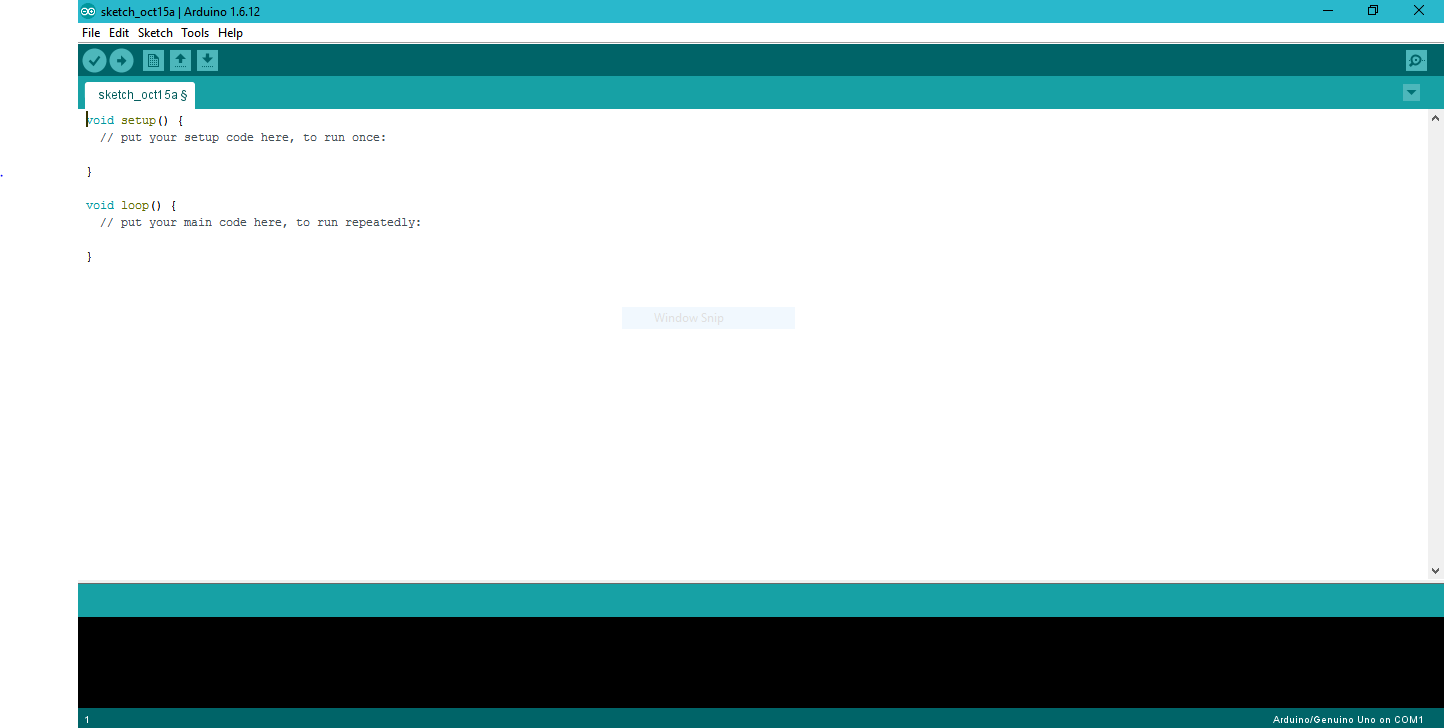
අද අපි උෂ්ණත්වමාණයේ coding කොහොමද කරන්නේ කියල බලමු. මේ සඳහා අපිට Arduino IDE එක අවශ්‍ය වෙනවා, එය ඔබට නොමිලේම Arduino වෙබ් අඩවියෙන් download කරගත හැකියි.
දැන් මේ IDE එක සාමාන්‍ය software එකක් install කරන ආකාරයට install කර ගන්න. අපි දැන් coding part එක කරන්න සූදානම්.

Arduino IDE

මුලින්ම අපි අපේ code file එක save කර ගෙන ඉමු. ඔයාල කැමති තැනක කැමති නමකින් save කර ගන්න. මම Thermometer 1 කියල නම් කලා. අපිට Arduino library 2ක් ඕන වෙනවා ඒ දෙකම ඔයාලට Arduino IDE එක හරහා install කරගන්න පුළුවන්.

මීලගට අපි බලමු මේ download කර ගත්ත Libraries Arduino IDE එකට add කර ගන්න විදිහ. මුලින්ම IDE එකේ sketch menu එක හරහා පහත රූපයේ ආකාරයට manage libraries click කරන්න.

Manage Libraries

එවිට ලැබෙන popup window එකේදී DS18B20 ලෙස search කරන්න, එහිදී පහත රූපයේ දැක්වෙන ආකාරයට 3.7.6 හෝ ඊට වඩා අළුත් version එකක් install කරගන්න.

Arduino Library Manager

එලෙසම one wire library එකේ 2.3.2 හෝ ඊට වඩා අළුත් version එකක් install කරගන්න.

One Wire Library

දැන් අපි coding පටන් ගන්න සූදානම්. thermometer 1 file එකේ දැනටමත් method දෙකක් තිබෙන බව ඔබට පෙනේවි, ඒ සියල්ල මකල දාල අපි මුල ඉදලම අපි පටන් ගමු.

මුලින්ම කරන්න තියෙන්නේ අපි මීට සුළු වෙලාවකට පෙර install කර ගත්ත library දෙක අපේ code එකට add කර ගන්න ඒක. ඒක හරිම ලේසියෙන්ම, sketch menu එකේ include library sub menu එක හරහා අපිට කරගන්න පුළුවන්. 

Include Library
පහත දැක්වෙන්නේ උෂ්ණත්ව මානයේ Arduino code එක.


#include <onewire.h>

#include <dallastemperature.h>

// Data wire is plugged into pin 2 on the Arduino
define ONE_WIRE_BUS 2
 
// Setup a oneWire instance to communicate with any OneWire devices
OneWire oneWire(ONE_WIRE_BUS);
 
// Pass our oneWire reference to Dallas Temperature.
DallasTemperature sensors(&oneWire);
 
void setup(void)
{
  // start serial port
  Serial.begin(9600);
  Serial.println("Thermometer Demo");

  // Start up the library
  sensors.begin();
}
 
void loop(void)
{
  // call sensors.requestTemperatures() to issue a global temperature
  // request to all devices on the bus
  Serial.print(" Requesting temperatures...");
// Send the command to get temperatures
sensors.requestTemperatures(); 
  Serial.println("DONE");

  Serial.print("Temperature for Device 1 is: ");
  Serial.print(sensors.getTempCByIndex(0));
  // You can have more than one IC on the same bus. 
  // 0 refers to the first IC on the wire
}


දැන් ඔබේ Arduino board එක computer එක හා සම්බන්ද කර ගන්න. එවිට Arduino IDE එකේ එය නිවැරදිව හඳුනාගෙන පහත රූපයේ ආකාරයට ඔබට දැක ගත හැකි වනු ඇත.

Arduino board in IDE

මීලගට Upload button එක click කර ඔබගේ code එක Arduino board එකට Upload කර ගන්න. දැන් උෂ්ණත්වය මනින්න සියල්ල සූදානම්. උෂ්ණත්වට කියවා ගන්න Arduino IDE එකේ serial monitor එක පහත රූපයේ පරිදි on කර ගන්න.

Serial Monitor


එහි මෙලෙස උෂ්ණත්වය සඳහන් වනු ඇති.

Serial Monitor

අපි සාර්ථකව digital උෂ්ණත්වමානයක් සදාගෙන අවසානයි, මේය අපිට අවශ්‍ය විදිහට වැඩි දියුණු කර ගත හැකියි ඒ ඔබේ අවශ්‍යතාවය අනුව තීරණය වේවි. මීලග අපියේන් උෂ්ණත්වමානය සඳහා යොදා ගත් code එක සවිස්තරාත්මකව පැහැදිලි කරගමු.


Read More

Sunday, October 9, 2016

Arduino සිංහලෙන් - උෂ්ණත්වමානයක් හඳමු 2


කාලෙකට පස්සේ අද පොඩි ඉඩක් ලැබුනා උෂ්ණත්වමානයක් හඳමු ලිපි පෙලේ දෙවෙනි ලිපිය ඉදිරිපත් කරන්න. පලවෙනි ලිපිය පල කරල දැන් ගොඩක් කල්, ඒ වගේම ඒකට හොඳ ප්‍රතිචාරත් ලැබිය තිබුනා. දැන් නම් කට්ටිය DS18B20 සෙන්සර් එක ගෙන්න ගෙන ඇති නේද?. වැඩි ගානකුත් නැති නිසා දෙක තුනක්ම අරගන්න.

අපි අද බලමු මේ sensor එක අපේ Arduino UNO board එකත් එකක් සම්බන්ද කරගන්න ආකාරය හා උෂ්ණත්වය කියවන්න ඕන කරන programming code එක ලියන ආකාරය. මුලින්ම මම ඔයාලට අවශ්‍ය උපාංග හඳුනාගනිමු 2 ලිපියේදී සඳහන් කරපු Project board එකයි Jumper wires ටිකයි, ඔයාල මිලදී ගත්ත DS18B20 temperature sensor එකයි ගන්න. දැන් Female to Male Jumper wires 3ක් අරගෙන පහත ආකාරයට අපේ temperature sensor හා සම්බන්ද කර ගන්න එවිට එය Project board එක හා පහසුවෙන් සම්බන්ද කර ගත හැකි වෙනවා වගේම පහසුවෙන් එහා මෙහා කිරීම හැකියාවද ලැබෙනවා.


දැන් Project board එක අරගෙන ඒකට මේ sensor එක සම්බන්ද කර ගන්න. (ඔයාල Project board එකක වයර් සම්බන්ද කරන විදහ දන්නව කියල හිතනවා මම, දන්නෙ නැත්තම් අහන්න කියල දෙන්නම්) 

දැන් Arduino board එක හා පහත රූපයේ ආකාරයට සම්බන්ද කර ගන්න.


DS18B20 temperature sensor එක wire කර ගන්න ඕන විදිහ මම කලින් ලිපියේදී කියල දුන්නා මතක නැත්තම් මේ රූපය බලන්න. 


අපි මෙතනදී DS18B20 temperature sensor එකේ දෙවැනි pin එකේ එහෙමත් නැත්තම් data in/out pin එකේ වෝල්ටීයතා මට්ටම ඉහල දමා ගැනීමට එයට 4.7K resister එකක් හරහා 5V විදුලි සැපයුමට සම්බන්ද කරනු ලැබ ඇත. නොමැති නම් Arduino board එකට මෙම sensor එක සමග සම්බන්දතාවය පහත්වා ගැනීම අපහසු වේ.

DS18B20 temperature sensor එකෙහි පළමු වෙනි අග්‍රය Arduino board එකේ GND (Ground) අග්‍රය සමගද, දෙවැනි අග්‍රය Arduino board එකේ දෙවැනි digital අග්‍රය (D2) සමගදල තෙවැනි අග්‍රය Arduino board එකේ 5V output අග්‍රය සමගින්ද සම්බන්ද කරන්න. දැන් අපි DS18B20 temperature sensor සාර්ථකව Arduino board සමග සම්බන්ද කරගෙන අවසන්. 

මීලග ලිපියෙන් අපි programming code එක ගැන කතා කරමු.


Read More

Friday, March 25, 2016

Arduino සිංහලෙන් - උෂ්ණත්වමානයක් හඳමු 1


උෂ්ණත්වමානයක් නිවසේදීම හදාන්න හැටි අද අපි මේ ලිපි පෙලින් කතා කරමු. මේ දවස් වල තිබෙන අධික උෂ්ණත්වයත් එක්ක මේය ඔබට ඉතාමත් වැදගත් වේවි යැයි මම හිතනවා.

මේ සඳහා මම කලින් ලිපි වල සදහන් කල උපාංග වලට අමතරව Temperature Sensor එකක් අවශ්‍ය වෙනවා. වෙළද පොලේ ඔබට විවිධ Temperature Sensor දැකගත හැකියි. නමුත් මම තෝරා ගත්තේ DS18B20 නැමැති Temperature Sensor එකයි. DS18B20 මේ සඳහා උචිත වීමට පහත කරුණු දැක්විය හැකියි.

DS18B20
Pin Arrangement

  • Digital Sensor එකක් වීම.
Analog sensor එකක් මෙන් උෂ්ණත්වයට අනුව වෝල්ටීයතා වෙනස් වීමක් මෙයින් සිදු නොවන අතර උෂ්ණත්ව මිනුම නිවැරදිව 8bit හෝ 12bit digital signal එකක් ලෙස අපේ ප්‍රධාන Arduino board එකට ලබා දෙයි. මෙහි ප්‍රධානම වාසිය නම් උෂ්ණත්ව අගය සෙල්සියස් අංශක වලින්ම ලබා දෙන නිසා අපිට analog sensor එකක මෙන් වෝල්ටීයතා ක්‍රමාංකනයක් අවශ්‍ය නොවේ. (සේල්සියස් අංශක 0 දී හා 100 දී වොල්ටීයතා අගයන් ලබා ගෙන එක් එක් වෝල්ටීයතාවයෙදී උෂ්ණත්වය නිර්ණය කිරීම)

  • 1-Wire® තාක්ෂණය
එනම් විදුලිය සපයන වයර් දෙකට අමතරව තවත් එක් වයරයක් පමණක් භාවිතා කරමින් (one data line) DS18B20 උපාංග Arduino board එක හා සම්බන්ධ කල හැකි වීම. 


සෑම DS18B20 උපාංගයකටම අනන්‍ය වූ 64bit serial code එකක් ඇති නිසා මේවායේ දත්ත එකම වරයකින් Arduino board එක වෙත පැමිණියද එ්වා වෙන් වෙන්ව හඳුනා ගැනීමේ හැකියාව ඇත. 

එසේම මෙම උපාංගය Parasitic Power Mode නැමැති ආකාරයට සම්බන්ධ කිරීමෙන් ඔබට පෙර සඳහන් පරිදි වයර් 3ක් නොමැතිව වයර් 2ක් පමණක් භාවිතා කර සම්බන්ධ කර ගත හැකිය. (ground and data line only)


  • පරාසය
DS18B20 උපාංගයකට -55°C to +125°C (-67°F to +257°F) අතර උෂ්ණත්වය කියවිය හැකිය, -10°C to +85°C අතර දී ±0.5°C නිර්වද්‍යතාවයක් එය සතුවෙයි.

  • මිල
ඔබට මෙය වෙළද පොලෙන් රුපියල් 150ක් වැනි මුදලකට මිලදී ගත හැකියි. ebay මගින් උවද ඔබට ඉතා පහසුවෙන් නිවසටම ගෙන්වාගත හැකියි. 


අද ලිපියෙන් මම කතා කලේ Temperature Sensor එක ගැනයි. මීලග ලිපියෙන් මම මෙය Arduino board එක හා සම්බන්ධ කර ගන්නා ආකාරය හා 1-Wire® තාක්ෂණය යොදා ගන්නා ආකාරය ගැන ඉදිරිපත් කරන්නම්. ඔබට මේ සම්බන්ධයෙන් ඇති ගැටළු comment මගින් හෝ email මගින් විමසන්න.
Read More

Monday, January 11, 2016

Arduino සිංහලෙන් - අවශ්‍ය උපාංග හඳුනාගනිමු 2


අපි පසුගිය ලිපියෙන් Arduino සමග නිර්මාණකරනයේ යෙදෙන්නට අවශ්‍ය මූලික උපාංග අඳුනාගන්න පුළුවන් වුනා, ඒත් අපිට ඊට අමතරව තව උපාංග කිහිපයක් අවශ්‍ය වෙනවා ඒ Arduino සම්බන්ධ කරගනිමින් පරිපථ නිර්මාණය කිරීමට අවශ්‍ය උපාංගයි. ඔබට මේ සියලුම උපාංග පිටකොටුවේ 1 වෙනි හරස් වීදියේ ඉලෙක්ට්‍රොනික උපාංග කඩවලින් හෝ eBay වලින් ලබා හැකියි. අපේ ඉදිරි පාඩම් වලට වැදගත් වන නිසා මේ උපාංග මිලදී ගැනීම අත්‍යවශ්‍ය වේ. 


1. Project Board


අපේ පරිපථයේ උපාංග පෑස්සීමකින් තොරව එකලස් කර ගෙන පරිපථය ක්‍රියාකාරීත්වය පරීක්ෂා කීරීමට අපිට project board එක ඉතාමත් වැදගත් වෙනවා. ඒ වගේම පරිපථයේ යම් යම් වෙනස් කම් කරමින් විවිධ දේ අත්හදා බලන්න අපිට මෙමගින් හැකිවෙනවා


2. Jumper Wires


Project board එක මතට විවිධ ඉලෙක්ට්‍රොනික උපාංග සම්බන්ධ කිරීමට හා වෙනත් පරිපථ කොටස් සමග සම්බන්ධතා ඇති කර ගැනීමට Jumper wires ඉතාමත් වැදගත් වනවා. Jumper wires වර්ග 3ක් තිබෙනවා, ඒ Male to Male, Female to Male හා Female to Female වශයෙනුයි. අපිට මේ වර්ග තුනෙන්ම Jumper wires අවශ්‍ය වෙනවා.


Project board එක මත ස්ථාන 2ක් සම්බන්ධ කිරීමේදී Male to Male වර්ගයද, බාහිර ඉලෙක්ට්‍රොනික උපාංගයක් Project board හා සම්බන්ධ කිරීමේදී Female to Male වර්ගයද, ඉලෙක්ට්‍රොනික උපාංග 2ක් එකිනෙක සම්බන්ධ කිරීමේදී Female to Female වර්ගයද වැදගත් වේ.

දැන් කට්ටයම Arduino Uno වගේ board එකක් මිලදී ගෙන අපේ ඉදිරි ලිපි වලදි කියල දෙන Projects කරන්න ආසාවෙන් ඇති කියල හිතනවා. ඒ වගේම Arduino IDE එක ඔයාලගේ computer එකේ දැනටමත් install කරගෙන ඇති කියල මම හිතනවා. අපි ඊලග ලිපියෙදී Arduino භාවිතා කරල සරල නිර්මාණයක් කරන්නයි බලාපොරොත්තු වෙන්නේ. Board එකක් ගන්න බැරි වුන අය ඉන්නවා නම් මට email කරන්න මට පුළුවන් එකක් ගන්න උදව් කරන්න. ඊට අමතරව ඔබට ඇති මේ සම්බන්ධව ඇති ඕනෑම ප්‍රශ්ණයක් comment මගින් හෝ email මගින් විමසන්න.


Read More

Thursday, December 31, 2015

Arduino සිංහලෙන් - අවශ්‍ය උපාංග හඳුනාගනිමු


ඔබ සැම Arduino ලිපි මාලාවේ දෙවැනි ලිපියට සාදරයෙන් පිළිගන්නව. පළමු ලිපියට ඔබ සැමගෙන් ඉතා උණුසුම් ප්‍රතිචාර ලැබුනත් කාර්ය්‍යබහුල බව නිසා තමයි දෙවැනි ලිපිය ලියන්න මෙච්චර කාලයක් ගත වුනේ. මාව මේ සඳහා උනන්දු කල ඔබ සැමට ගොඩක් ස්තූතියි.

අපි අද ලිපියෙන් මම කතා කරන්න බලාපොරොත්තු වෙන්නේ Arduino සමඟ නිර්මාණකරනයේ යෙදෙන්න ඔබට අවශ්‍ය කරන උපාංග එහෙමත් නැත්තම් අවශ්‍ය කරන දෘඩාංග (hardware) හා මෘදුකාංග (software) හඳුන්වා දෙන්නයි. (මෙහිදී මම මූලිකවම අවශ්‍ය කරන දේවල් පමණක් සඳහන් කරන අතර මීට අමතරව අවශ්‍ය කරන උපාංග පසු ලිපි වලදී සාකච්ඡා කරනු ලැබේ)


1. Arduino Board


අපිට මූලිකවම Arduino board එකක් අවශ්‍ය වෙනව. මේක හරියට computer එකේ motherboard එක වගේ, අපි සියළුම දේ සම්බන්ධ කරන්නේ මේ board එකටයි. Arduino අළුතින් ඉගෙන ගන්න ඔබට ඉතාමත්ම සුදුසු වන්නේ Arduino Uno වගේ entry level board එකක්. මේ board එක computer එක හා සම්බන්ධ කර ගැනීමට ඔබට USB cable එකක්ද අවශ්‍ය වේ.


මේ board එකේ ප්‍රධාන තාක්ෂණික දත්ත පහත පරිදි දැක්විය හැකිය :

MicrocontrollerATmega328P
Operating Voltage5V
Input Voltage (recommended)7-12V
Input Voltage (limit)6-20V
Digital I/O Pins14 (of which 6 provide PWM output)
PWM Digital I/O Pins6
Analog Input Pins6
DC Current per I/O Pin20 mA
DC Current for 3.3V Pin50 mA
Flash Memory32 KB (ATmega328P)
of which 0.5 KB used by bootloader
SRAM2 KB (ATmega328P)
EEPROM1 KB (ATmega328P)
Clock Speed16 MHz
Length68.6 mm
Width53.4 mm
Weight25 g
ඉහත දැක්වෙන තාක්ෂණික දත්ත අපි පසු ලිපියකදී සවිස්තරාත්මකව සාකච්ඡා කරමු.


2. Arduino IDE

Arduino වල code ලියන්න අපිට IDE (Integrated Development Environment) එකක් අවශ්‍යයි, මෙය අපිට පහසුවෙන්ම Arduino වෙබ් අඩවියෙන් download කර ගත හැකියි.


දැනටමත් programming කරන අයට නම් මෙවැනි IDE හොඳට හුරු ඇති. මේ IDE එක ගැනත් මම පසුව සවිස්තරාත්මක ලිපියක් ඉදිරිපත් කරන්නම්.


3. Arduino Shields

Arduino Shields අපි යොදා ගන්නේ Arduino board එකට අපට අවශ්‍ය විවිධ හැකියාවන් එක් කර ගන්නයි. හරියට computer motherboard එකකට VGA Card එකක්, Sound Card එකක් හෝ TV Card එකක් සම්බන්ධ කරනවා වගේ දෙයක් තමයි මේක. විවිධ හැකියාවන්ගෙන් යුත් Shield රැසක් අද වන විට හදුන්වා දී තිබෙනවා.


මීට අමතරව තව බොහෝ Shield වර්ග Arduino සඳහා වෙලඳ පොළේ ඇත. මේ එක් එක් Shield ගැන අපි ඒවා සම්බන්ධ කරගෙන නිර්මාණ කරන විටදී සාකච්ඡා කරමු.


4. Sensors

බොහෝ විට අපිට අවට පරිසරයේ දත්ත අපේ නිර්මාණය සඳහා යොදා ගැනීමට සිදු වෙනවා. ඉතින් මේ දත්ත ලබා ගන්න අපිට විවිධ sensors වල සහය අවශ්‍ය වෙනව. පහතින් මම උදාහරන කිහිපයක් පමණක් සඳහන් කරන්නම්.

  • Temperature Sensors
  • Motion Sensors
  • Humidity Sensors
  • Light Sensors
  • Distance Measuring Transducer Sensor
  • IR Sensor
මම ඉහත සඳහන් කර ඇත්ත Sensors කිහිපයක් පමණයි. Sensors ගැනත් අපි ඉදිරි පාඩම් වලදී කතා කරමු.

මේ බොහෝ උපාංග ebay හරහා ඔබට ඉතා පහසුවෙන් නිවසටම ගෙන්වා ගැනීමට හැකියි. Arduino copy එකක් ඔබට රුපියල් 1000 කට අඩුවෙන් මිලදී ගත හැකියි.

ඔබට ඇති මේ සම්බන්ධව ඇති ඕනෑම ප්‍රශ්ණයක් comment මගින් හෝ email මගින් විමසන්න.


Read More

Friday, August 14, 2015

Arduino සිංහලෙන් - හැඳින්වීම


කෝඩින් සිංහලෙන් හි මේ අලුත් පාඩම් මාලාව මම පොඩි කියමනකින්ම පටන් ගන්නම්,


"Creativity is just connecting things." - Steve Jobs


අපේ මේ පාඩම් මාලාවට මේ කියමන හරි අපූරුවට ගැලපෙනව, ඒ මේ මගින් ඔබේ Electronic හෝ Computer Programming පිළිබඳව ඇති දැනුම හෝ වෙනයම් එවැනි කරුණුමත පදනම් නොවී ඔබේ නිර්මාණශීලීතාවට ඉඩක් ලබා දීමට ඇති හැකියාව නිසයි. Arduino ගැන දැනටමත් දන්න අයට හෝ යම් කිසි අදහසක් තියෙන අයට මම අදහස් කල දේ දැනටමත් තේරුම් ඒන්න ඇති. එ්ත් මේ අතරේ Arduino අලුතෙන්ම ඉගෙන ගන්න ආපු අයටනම් පොඩ්ඩකක් අන්ඩර දෙමළ වගේ ඇති. :D පොදුවේ මේ හැම දෙනාටම මෙම හැඳින්වීමේ ලිපියේදී හොඳ අවබෝධයක් ලබා දෙන්නයි අපේ බලාපොරොත්තුව.

Arduino ගැන එයාලගෙම වෙබ් අඩවියේ සඳහන් වෙන්නේ මෙහෙමයි, 

"Arduino is an open-source prototyping platform based on easy-to-use hardware and software."


Arduino උපත ලබන්නේ 2005 දී ඉතාලියේ "Ivrea Interaction Design Institute" හිදීයි. මෙහිදී මොවුන්ගේ ප්‍රධාන අරමුණ වනුයේ electronics හෝ programming පිළිබඳව දැනුමක් නොමැති සිසුන් සඳහා, විවිධ වු පරේෂණ කිරීමට හැකි පහසු platform එකක් සකස් කර දීමයි. අපි අතරත් මේ වගේ අය බොහෝ ඉන්න නිසා අපිටත් මේ තාක්ෂණය එකසේ වැදගත්. Arduino වල හදවත වන්නේ micro controller එකක් සහිත board එකකි. (පහත රූපයේ දැක්වෙන්නේ Arduino Uno නැමැති board එකයි)


Arduino වල සුවිශේෂීත්වය තමයි අපිට ඔවුන්ගේ හැම Board එකකම පරිපථ සටහන් ලබා ගැනීමට හැකි වීම. එම නිසා මෙම තාක්ෂණය අපිට රිසි සේ භාවිතා කළ හැකියි. මේ නිසාම විවිධ ආයතන විසින් Aduino board වල ක්ලෝන (Clones) සාදා විකුණනු ලබනවා. Original Arduino board එකක් හා සංසන්ඳනය කිරීෙම්දී මේ ක්ලෝන ඉතා පහසු මිලකට ලබා ගැනීමේ හැකියාව තිබෙනව. ඒකත් අපි රටේ මේ තාක්ෂණය ඉක්මනින් ප්‍රචලිත වීමට හේතුවක්.

Arduino වලින් ප්‍රයෝජනයක් ගන්න මේ board එක විතරක් තිබිල මදි. මේ board වලට වවිධ වූ සංවේදක(Sensors) වලින් දත්ත ලබා ගැනීමේ හැකියාව තිබෙනව. එම ලබාගත් දත්ත අනුව තවත් යම් යම් උපකරණ සඳහා දත්ත ලබා දීම හෝ යම් කිසි කාර්යයක් කිරීමේ හැකියාව මේවා සතුයි.

දැන් ඔබ කල්පනා කරනවා ඇති Arduino හා programming සම්බන්ධ වන්නේ කොහොමද කියන දේ, ඒක තමයි Arduino හි සුවිශේෂීත්වය, ඒ අපිට මේ board සඳහා program එකක් ඇළුලත් කර ගැනීමේ හැකියාවයි. මේ සඳහා අපි යොදා ගන්නේ "The Arduino Software" නැමැති IDE (Integrated Development Environment) එකයි. (පහත රූපය බලන්න)


ඒවගේම මේ board වල හැකියාවන් තව දුරටත් වර්ධනය කර ගැනීමට අපිට Arduino විසින්ම විවිධ වූ expansion boards හඳුන්වා දී තිබෙනවා. ඔවුන් ඒවා හඳුන් වන්නේ Shields කියායි. මේ Shields වල සුවිශේෂීත්වය තමයි ප්‍රධාන board එක මත මේ shields ඉතා පහසුවෙන් සවිකර භාවිතයට ගැනීමේ හැකියාවයි.  (පහත රූපය බලන්න, මෙහිදී Arduino Uno board එකට Shileds දෙකක් සවි කර තිබෙනව)


දැන් ඔබට මම මුළින් උපුටා දක්වපු වැකියේ අදහස වඩාත් පැහැදිලි ලෙස අවබෝධ වනවා ඇති. මේ විදිහට Arduino යොදාගෙන අපිට කරන්න පුළුවන් නිර්මාණ ඉතා විශාලයි එය ඔබේ නිර්මාණශීලීත්වය හා අවශ්‍යතාවය මත රදා පවතිනු ඇත. 

අපි Arduino ගැන තවත් විස්තර රැගත් තව ලිපියකින් ලගදීම හමු වෙමු. ඔබට ඇති ගැටළු හා අදහස් මෙහි comment කරල යන්න අමතක කරන්න එපා ඒක අපිට ඊලග ලිපිට සඳහා දිරිමත් කිරීමක් වනු අැති.

References 

https://en.wikipedia.org/wiki/Arduino 
https://www.arduino.cc/
Read More